Chaque fonctionnalité expliquée étape par étape avec captures d'écran annotées : gestion des projets, création de tâches, filtres, dossiers métiers, CRM B2B, équipe, L'Agora et FastMCP.
10 guides affichésCliquez sur une capture pour l'agrandir
Aucun guide ne correspond à votre recherche
Essayez un autre mot-clé comme « tâche », « client », « collaborateur », « filtre », « dossier », « agora » ou « MCP ».
Fondamental
Temps de lecture : 3 min
1. Introduction & Mémoire Souveraine à 3 Couches
Comprenez comment Janus unifie la mémoire de vos projets, votre profil de travail et votre équipe sans jamais enfermer vos données dans un cloud tiers.
Définit votre identité professionnelle, vos préférences de communication, vos règles d'architecture (Clean Code, TDD, Sécurité Python/TLS) et vos standards de livraison. Votre IA les adopte automatiquement dès l'ouverture d'une session.
2Couche 2 : Mémoire Projet Vectorielle & Structurée (`Project Layer`)
Centralise pour chaque projet vos Tâches (TODOs), Idées, Décisions d'Architecture (ADR/BDR/FDR/GDR), Documents indexés et le Contexte de Reprise (`scratchpad`). Propulsé par SQLite + indexation vectorielle locale (`FastEmbed` / `sqlite-vec`).
Préserve l'historique vécu du projet (`Mindset Moments`), les échanges d'équipe dans L'Agora, les notifications `@handle` et la collaboration temps réel entre humains et agents IA.
Démarrage automatique d'une session IA avec Janus MCP
# Au démarrage de chaque session dans votre IDE (Antigravity, Cursor, Claude Code) :
1. get_full_system_context()  # Charge profil, règles globales & conventions
2. get_active_context(project_id='proj_acme_portail')  # Récupère la tâche active & le scratchpad
Astuce Janus : Grâce au cache delta (`context_hash`), Janus ne renvoie qu'un résumé compact de ~50 tokens si votre contexte système n'a pas changé, économisant jusqu'à 85 % de votre fenêtre de contexte LLM.
Guide Illustré • Organisation
Temps de lecture : 4 min
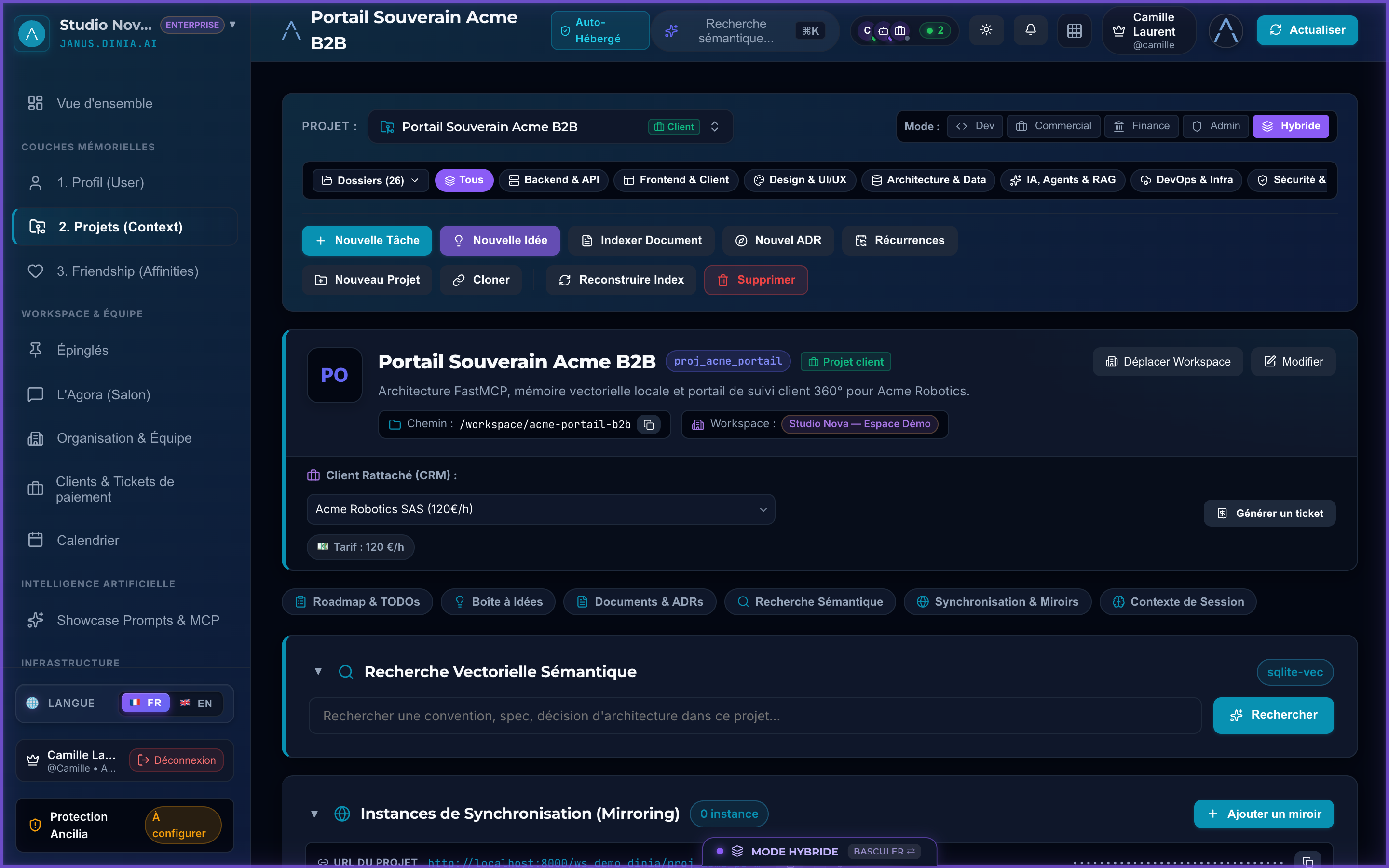
2. Naviguer dans un Projet : les 4 Modes Métiers & Dossiers (Sub-Modes)
Pilotez le Développement, le Commercial, la Finance et l'Administratif/Juridique dans une structure unifiée grâce aux 4 Modes et aux sous-dossiers métiers personnalisables.
Aperçu Interface Janus — Naviguer dans un Projet : les 4 Modes Métiers & Dossiers (Sub-Modes)
Cliquer pour zoomer (Haute Définition)
Vue Projet dans Janus : basculez entre les 4 Modes (Dev, Commercial, Finance, Admin, Hybride) et filtrez par Dossier Métier.
1
Sélecteur de Projet & Client
Changez de projet en un clic et visualisez le client CRM rattaché ainsi que son tarif horaire.
2
Bascule des 4 Modes + Hybride
Affichez uniquement le périmètre Développement, Commercial, Finance, Admin ou la vue globale Hybride.
3
Bandeau des Dossiers (`sub_mode`)
Cliquez sur un dossier (`Backend & API`, `Frontend`, `IA & RAG`, `Sécurité`...) pour filtrer instantanément la vue.
4
Barre d'Actions Rapides
Créez une Nouvelle Tâche, une Nouvelle Idée, un Document ou un ADR directement dans le dossier actif.
1Choisir son Mode de lecture (`Dev`, `Commercial`, `Finance`, `Admin`, `Hybride`)
En haut à droite de la vue Projet, cliquez sur le mode correspondant à votre métier. Les développeurs restent concentrés sur la technique tandis que les commerciaux et dirigeants pilotent les propositions et le suivi d'activité.
2Filtrer et organiser par Dossiers Métiers (`sub_mode`)
Chaque Mode dispose de ses propres sous-dossiers standards : `backend`, `frontend`, `architecture`, `ai-rag`, `security` en Dev ; `vente`, `propositions`, `marketing` en Commercial ; `tresorerie`, `valorisation`, `reglements` en Finance ; `juridique`, `rgpd-conformite` en Admin.
3Créer des Dossiers personnalisés pour votre organisation
Cliquez sur le bouton `📁 Dossiers` à gauche du bandeau pour ajouter, renommer ou réorganiser vos propres sous-dossiers par projet.
Création d'une tâche directement classée dans un Mode et un Dossier Métier
add_project_todo(
    project_id='proj_acme_portail',
    title='Valider l\'annexe RGPD sur l\'hébergement souverain',
    item_type='administrative',
    sub_mode='rgpd-conformite',
    final_goal='Annexe DPA contresignée et archivée dans le projet',
    priority='high',
    assigned_to='lea'
)
Astuce Janus : Le Mode Hybride affiche simultanément les 4 dimensions d'un projet : idéal pour les revues hebdomadaires de direction.
Guide Illustré • Gestion de Tâches
Temps de lecture : 5 min
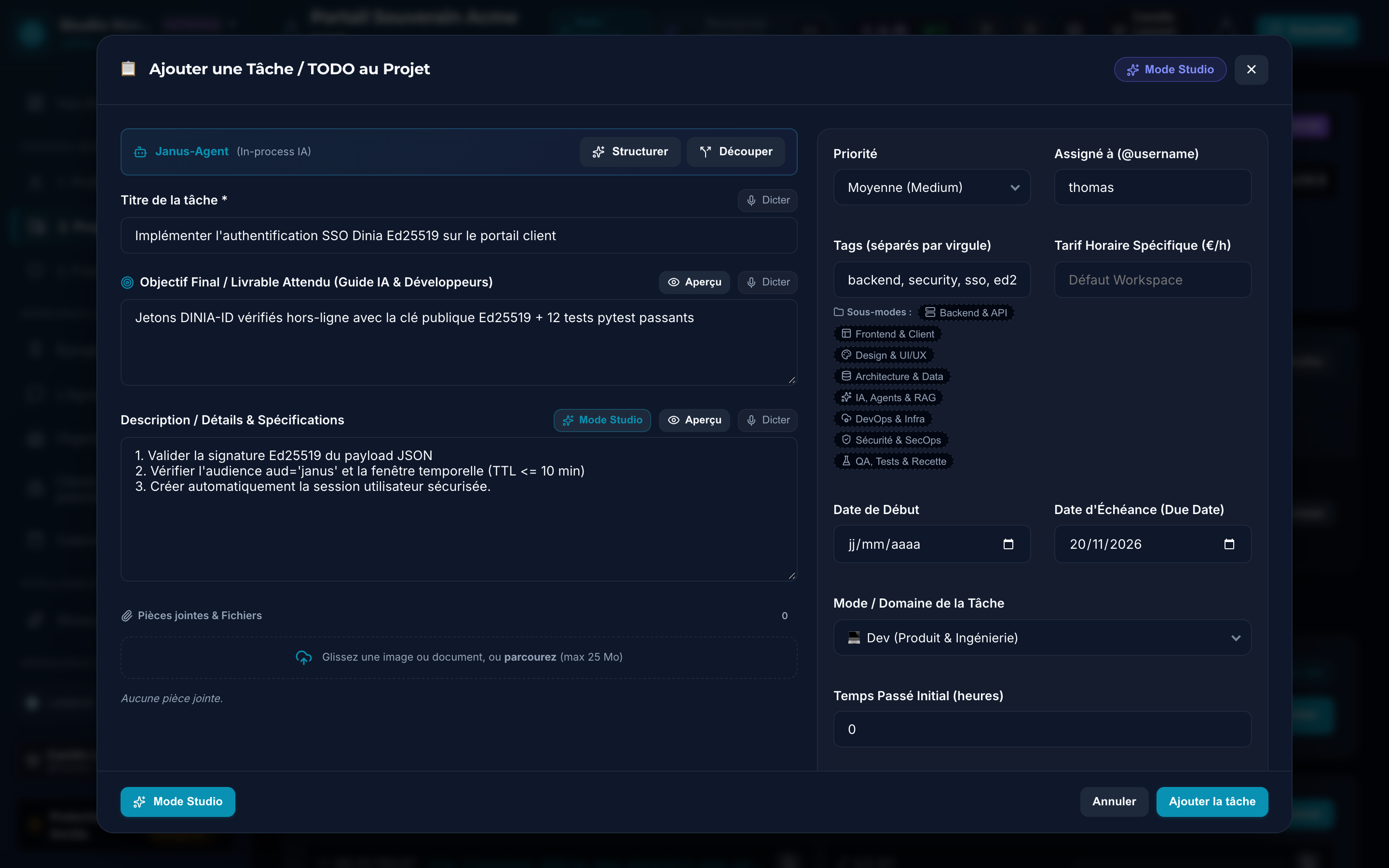
3. Créer une Tâche (TODO), définir le Livrable & utiliser Janus-Agent
Créez des tâches actionnables pour vos collaborateurs ou vos agents IA, structurez le cahier des charges en 1 clic avec Janus-Agent et contrôlez la visibilité client.
Aperçu Interface Janus — Créer une Tâche (TODO), définir le Livrable & utiliser Janus-Agent
Cliquer pour zoomer (Haute Définition)
Modale « Ajouter une Tâche » : titre, livrable attendu (final_goal), assistance IA locale Janus-Agent, assignation et visibilité client.
1
Titre & Objectif Final (`final_goal`)
Définissez un livrable concret et vérifiable qui guidera le développeur ou l'agent IA jusqu'à la clôture.
2
Barre d'outils Janus-Agent
Utilisez `Structurer`, `Découper` ou `Reformuler` pour générer un plan d'action propre en un clic.
3
Priorité, Échéance & Assignation
Assignez la tâche à un humain (`@thomas`) ou à un agent IA (`@claude-architect`) avec une date cible.
4
Dossier Métier & Visibilité Client
Rattachez la tâche à un sous-dossier et choisissez si elle est visible dans l'Espace Client B2B (`👥 Client`).
1Ouvrir la modale (`+ Nouvelle Tâche`) et saisir l'Objectif Final
Depuis la vue Projet, cliquez sur `+ Nouvelle Tâche`. Saisissez un titre clair ainsi que le champ **Objectif final / Livrable attendu** (`final_goal`) : c'est ce critère d'acceptation que votre agent IA vérifiera avant de marquer la tâche comme terminée.
2Enrichir ou découper la tâche avec Janus-Agent
Vous avez écrit une note rapide ? Cliquez sur `✨ Structurer` ou `🧩 Découper` au-dessus de la description : le copilote embarqué reformule automatiquement les étapes techniques et les critères de test.
3Assigner, taguer et choisir la Visibilité Client
Sélectionnez la priorité (`Haute`, `Moyenne`, `Basse`), le collaborateur assigné, le dossier métier et activez ou décochez la visibilité **Espace Client B2B** selon que la tâche doit rester interne (`🔒 Interne`) ou être partagée (`👥 Client`).
Cycle de vie complet d'un TODO côté Agent IA
# 1. L'agent passe la tâche en cours au début de son intervention
update_todo_status(todo_id='todo_demo_01', status='in_progress')

# 2. Une fois livré et testé, il clôture avec les notes de résolution vectorisées
update_todo_status(
    todo_id='todo_demo_01',
    status='done',
    resolution_notes='Authentification SSO Ed25519 implémentée et couverte par 12 tests pytest.'
)
Astuce Janus : Vous pouvez également activer le Mode Studio dans la modale pour converser avec Janus-Agent et affiner votre spécification avant de créer la tâche.
Guide Illustré • Filtres & Vues
Temps de lecture : 4 min
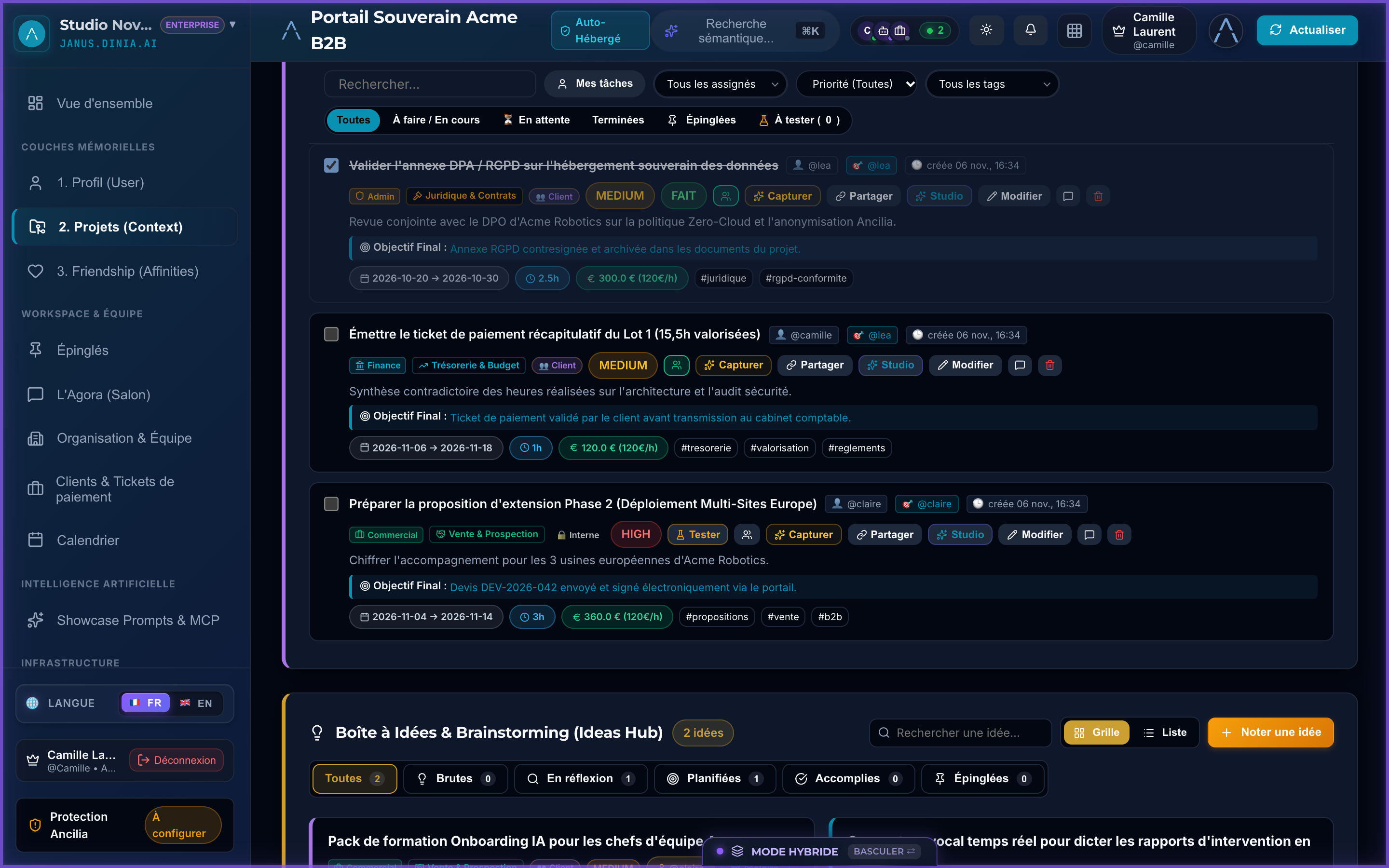
4. Maîtriser les Filtres Avancés, la Vue Kanban & la Recherche Sémantique
Retrouvez instantanément n'importe quelle tâche grâce aux filtres combinables (Mes tâches, Collaborateur, Priorité, Tag/Dossier) et basculez entre la vue Liste détaillée et le tableau Kanban.
Aperçu Interface Janus — Maîtriser les Filtres Avancés, la Vue Kanban & la Recherche Sémantique
Cliquer pour zoomer (Haute Définition)
Section Roadmap & TODOs : barre de filtrage multi-critères et vue Kanban par statut d'avancement.
1
Recherche Instantanée & « Mes tâches »
Filtrez à la frappe sur les titres/descriptions ou cliquez sur `👤 Mes tâches` pour isoler votre sprint personnel.
2
Filtres Collaborateur, Priorité & Tag
Combinez le filtre par membre (`@thomas`), par niveau d'urgence (`Haute`) et par tag technique.
3
Bascule Liste / Kanban
Passez de la liste détaillée au tableau Kanban multi-colonnes (`En attente`, `En cours`, `En revue`, `Terminé`).
4
Badges de Visibilité & Heures
Identifiez d'un coup d'œil les tâches visibles par le client (`👥 Client`), le temps pointé (`6.5h`) et les échéances.
1Isoler ses priorités avec le filtre rapide `👤 Mes tâches`
Dans la barre de filtres de la Roadmap, cliquez sur le bouton `👤 Mes tâches` : Janus masque instantanément le reste du backlog pour ne vous montrer que les tâches qui vous sont directement assignées.
2Combiner les filtres par Collaborateur, Priorité et Dossier
Utilisez les menus déroulants `Tous les membres`, `Toutes priorités` et `Tous les tags` en complément du bandeau de Dossiers pour préparer vos points d'équipe en quelques secondes.
3Basculer en Vue Kanban et glisser-déposer vos cartes
Cliquez sur l'icône `Kanban` à droite de la barre de filtres pour visualiser le flux de production en colonnes et faire glisser vos tâches d'un statut à l'autre.
Interroger la mémoire sémantique du projet depuis votre IDE
# Recherche vectorielle hybride à travers les tâches résolues, ADRs et documents :
smart_search_memory(
    query='isolation multi-tenant et permissions RBAC',
    project_id='proj_acme_portail'
)
Astuce Janus : Appuyez sur `⌘K` (ou `Ctrl+K`) depuis n'importe quel écran de Janus pour lancer une recherche sémantique globale sur l'ensemble de votre Workspace.
Guide Illustré • CRM B2B
Temps de lecture : 5 min
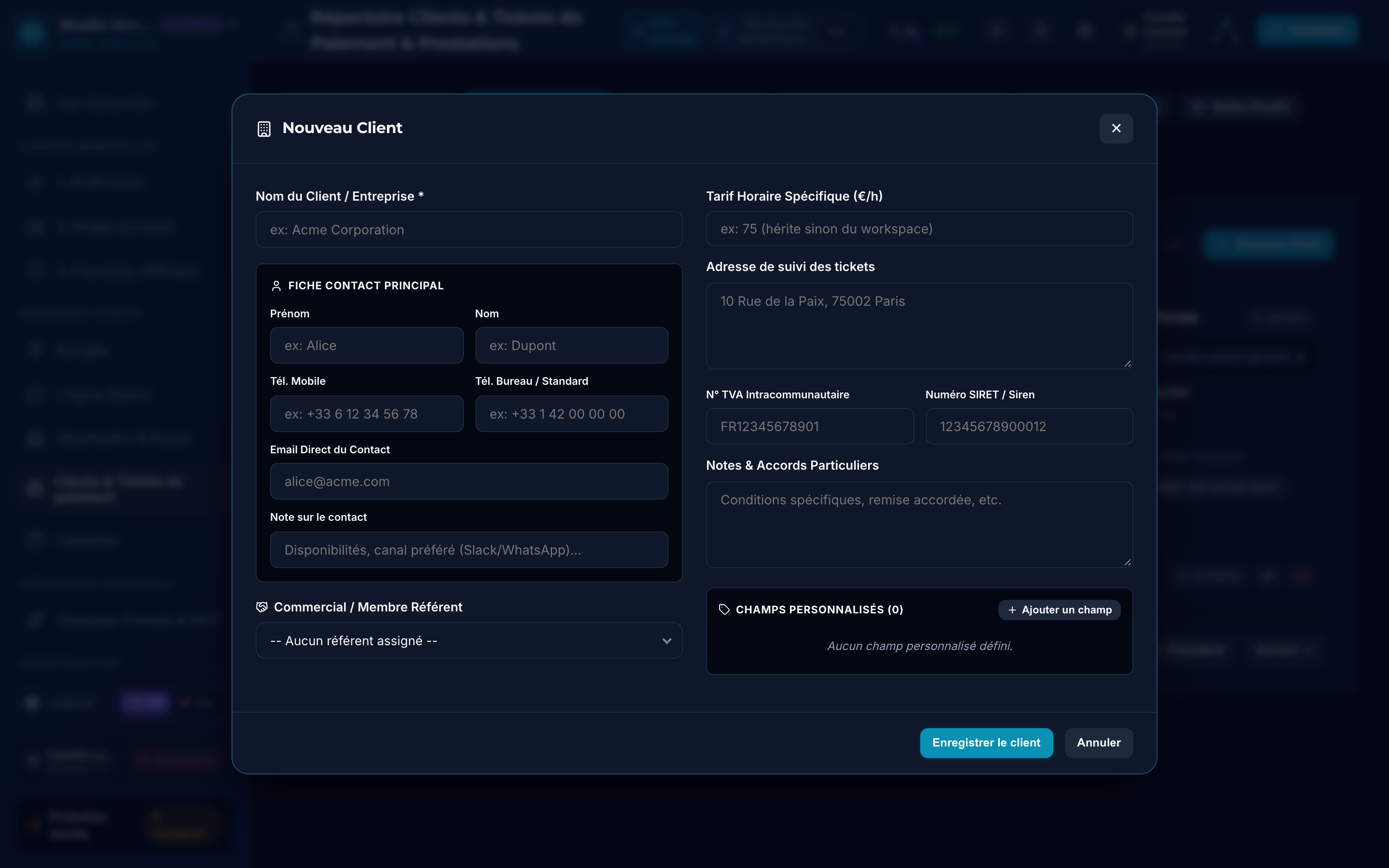
5. Enregistrer un Client, ses Contacts & son Espace Client 360°
Centralisez votre répertoire d'entreprises clientes, rattachez plusieurs interlocuteurs par société, définissez vos taux horaires par défaut et ouvrez un Espace Client B2B sécurisé.
Aperçu Interface Janus — Enregistrer un Client, ses Contacts & son Espace Client 360°
Cliquer pour zoomer (Haute Définition)
Onglet CRM > Clients : création d'une fiche entreprise avec contact principal, taux horaire et référent interne.
1
Sous-onglets CRM
Basculez entre Pipeline, Clients, Contacts, Devis, Tickets de paiement et Emails.
2
Identité & Facturation
Renseignez la raison sociale, le SIRET, la TVA intracommunautaire et l'adresse.
3
Taux Horaire & Référent
Définissez le taux horaire par défaut (€/h) hérité par les tâches du client et le commercial référent.
4
Contact Principal & Portail
Créez automatiquement la fiche de l'interlocuteur principal pour lui ouvrir son Espace Client.
1Ouvrir le répertoire Clients (`CRM` > `Clients`)
Depuis la barre latérale gauche, cliquez sur `CRM`, puis sélectionnez l'onglet `🏢 Clients`. Cliquez sur le bouton `+ Nouveau Client` en haut à droite pour ouvrir la fiche de création.
2Renseigner l'entreprise, le référent et le taux horaire
Indiquez le nom de l'entreprise (ex: `AéroTech Systèmes SAS`), le collaborateur référent (`@claire`), ainsi que le taux horaire standard (ex: `130 €/h`). Ce tarif servira automatiquement à valoriser le temps passé sur les tâches liées.
3Ajouter des interlocuteurs et inviter sur l'Espace Client B2B
Dans l'onglet `👤 Contacts` ou directement depuis la fiche client, ajoutez vos interlocuteurs (CTO, Chef de projet, Achats). Cliquez sur `Inviter au Portail` ou `Magic Link` pour leur envoyer un accès sécurisé à leur Espace Client 360°.
Création d'une fiche client directement depuis votre assistant IA (MCP)
Astuce Janus : Chaque contact client invité ne voit que les projets de son entreprise et uniquement les tâches marquées « 👥 Visible Client ».
Guide Illustré • Ventes & Suivi
Temps de lecture : 5 min
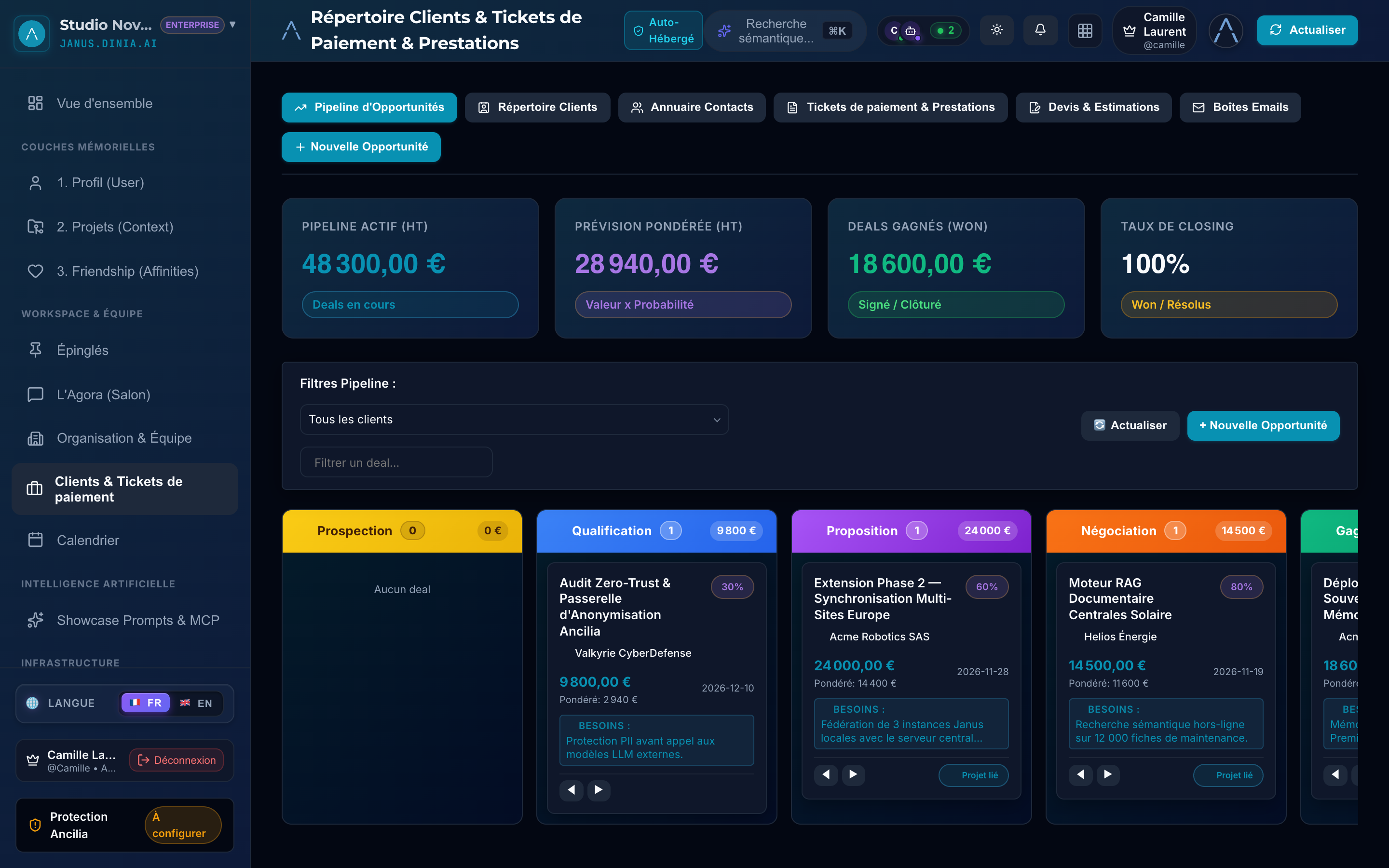
6. Pipeline Commercial, Devis Signés & Tickets de Paiement
Pilotez vos opportunités commerciales sur 6 étapes, faites signer vos devis électroniquement en ligne et générez des tickets de paiement récapitulatifs à partir du temps passé sur vos tâches.
Aperçu Interface Janus — Pipeline Commercial, Devis Signés & Tickets de Paiement
Cliquer pour zoomer (Haute Définition)
Vue Pipeline du CRM : suivi visuel des opportunités pondérées, devis signés et tickets de paiement réglés.
1
KPIs Temps Réel
Visualisez le Pipeline Pondéré (montant × probabilité), les Devis Signés et les Tickets réglés.
Dès qu'une opportunité passe en « Gagnée », convertissez-la instantanément en projet Janus structuré.
4
Tickets de Paiement
Valorisez les heures pointées sur vos TODOs en tickets de paiement opérationnels (en amont de votre outil comptable légal).
1Qualifier une Opportunité dans le Pipeline (`+ Nouvelle Opportunité`)
Associez l'opportunité à un client, indiquez le montant estimé HT, l'étape de vente et la date de closing visée. Janus calcule automatiquement la valeur pondérée de votre portefeuille commercial.
2Éditer un Devis et recueillir la Signature Électronique
Depuis l'onglet `📜 Devis`, créez votre proposition détaillée et partagez le lien public sécurisé (`/public/quote/...`). Votre client peut consulter et signer électroniquement le devis depuis son navigateur avec horodatage.
3Générer un Ticket de Paiement depuis les Tâches terminées
Janus ne remplace pas votre logiciel comptable légal : il produit des **tickets de paiement** et relevés d'activité en agrégeant automatiquement les heures réalisées (`time_spent` × `hourly_rate`) sur les tâches du projet pour faciliter vos règlements.
Cycle complet : de l'Opportunité au Ticket de Paiement
[Opportunité CRM] ──> [Devis + Signature Électronique] ──> [Conversion en Projet Janus]
                                                                     │
[Ticket de Paiement & Relevé d'heures] <── [Pointage time_spent sur les TODOs]
Astuce Janus : Lorsqu'un client signe un devis en ligne, toute l'équipe commerciale reçoit une notification temps réel dans Janus et dans L'Agora.
Guide Illustré • Équipe & Accès
Temps de lecture : 4 min
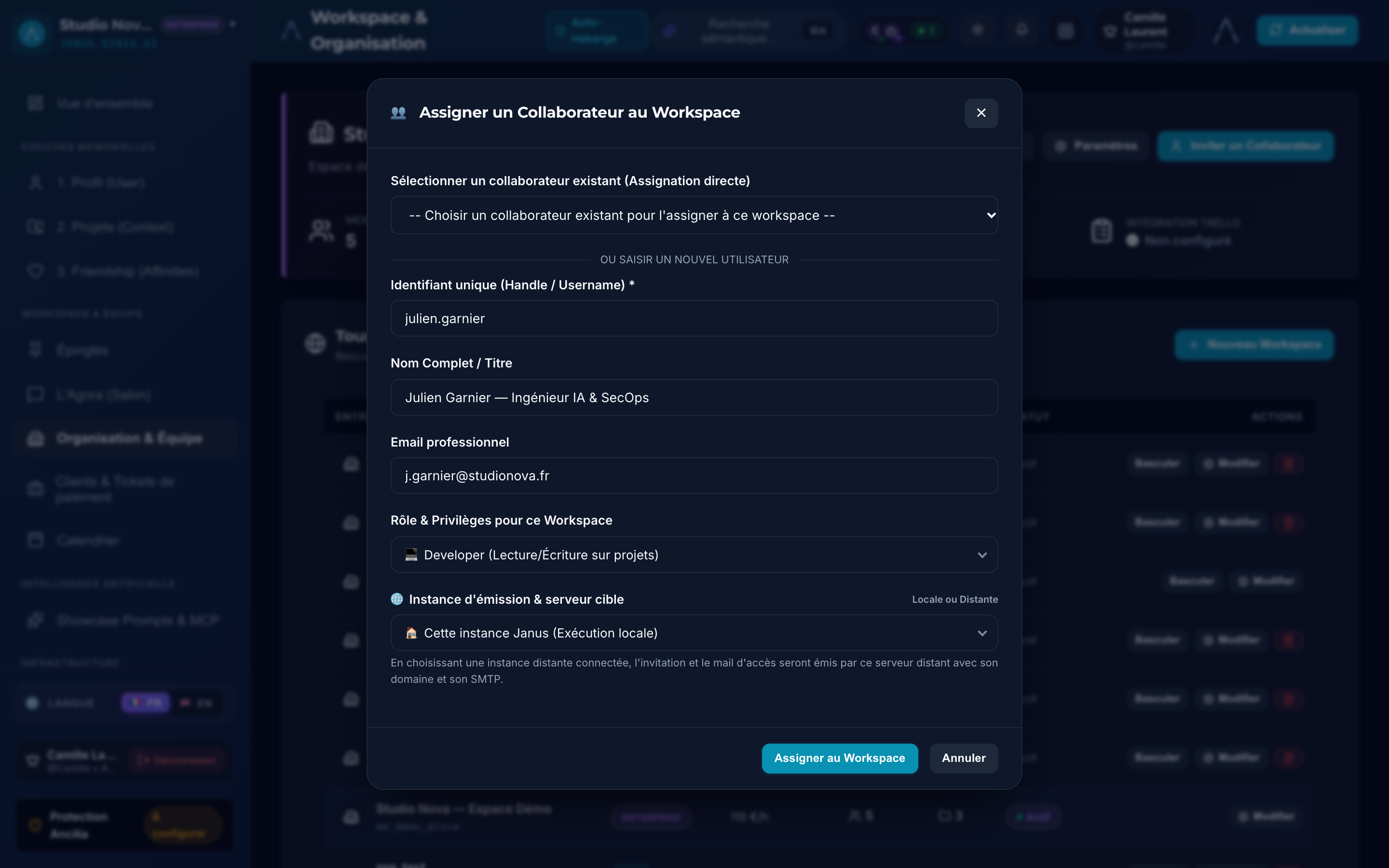
7. Ajouter un Collaborateur ou un Agent IA & Gérer les Rôles (RBAC)
Invitez vos collaborateurs humains, attribuez-leur un rôle précis par Workspace (Developer, Tech Lead, Commercial, Admin) et déclarez vos agents IA copilotes avec leur clé MCP dédiée.
Aperçu Interface Janus — Ajouter un Collaborateur ou un Agent IA & Gérer les Rôles (RBAC)
Cliquer pour zoomer (Haute Définition)
Vue Organisation & Équipe : attribution des rôles RBAC par Workspace et déclaration des sous-comptes Agents IA.
1
Sélecteur de Workspace
Isolez vos différentes sociétés, filiales ou équipes dans des Workspaces distincts.
2
Ajouter un Collaborateur
Rattachez un membre existant ou créez un nouveau compte avec son rôle métier exact.
Cliquez sur « Déclarer un Agent IA » pour attribuer un @handle et une clé MCP traçable à votre copilote.
1Accéder à la gestion de l'équipe (`Organisation` dans le menu latéral)
Ouvrez l'onglet `Organisation` pour visualiser les membres actifs de votre Workspace, leur statut de présence en direct (`En ligne`, `Occupé`, `Focus`) et leur rôle.
2Assigner un Collaborateur et choisir son Rôle RBAC
Cliquez sur `+ Ajouter un Collaborateur` (ou `Nouvel Utilisateur` dans Système > Utilisateurs). Choisissez son rôle : par exemple `Developer` (accès technique), `Commercial` (accès CRM & Mode Vente) ou `Tech Lead`.
3Déclarer un Agent IA Copilote (`🤖 Déclarer un Agent`)
Créez un sous-compte dédié pour votre agent (ex: `@claude-architect`). Il obtient sa propre clé `janus_key_...` et peut être assigné à des tâches ou mentionné dans les commentaires exactement comme un coéquipier.
Matrice rapide des rôles et accès par défaut
• Admin               : Accès total Workspace, Système, Licences & tous les Modes
• Tech Lead / Dev     : Mode Développement, Architecture (ADR), Docs & MCP
• Commercial (Lead)   : Mode Commercial, CRM complet, Pipeline & Devis
• Administration      : Mode Administratif & Finance, Contrats & Tickets de paiement
Astuce Janus : Chaque action réalisée via MCP par un collaborateur ou un agent IA est horodatée et attribuée à son auteur dans le journal d'audit.
Guide Illustré • Collaboration
Temps de lecture : 4 min
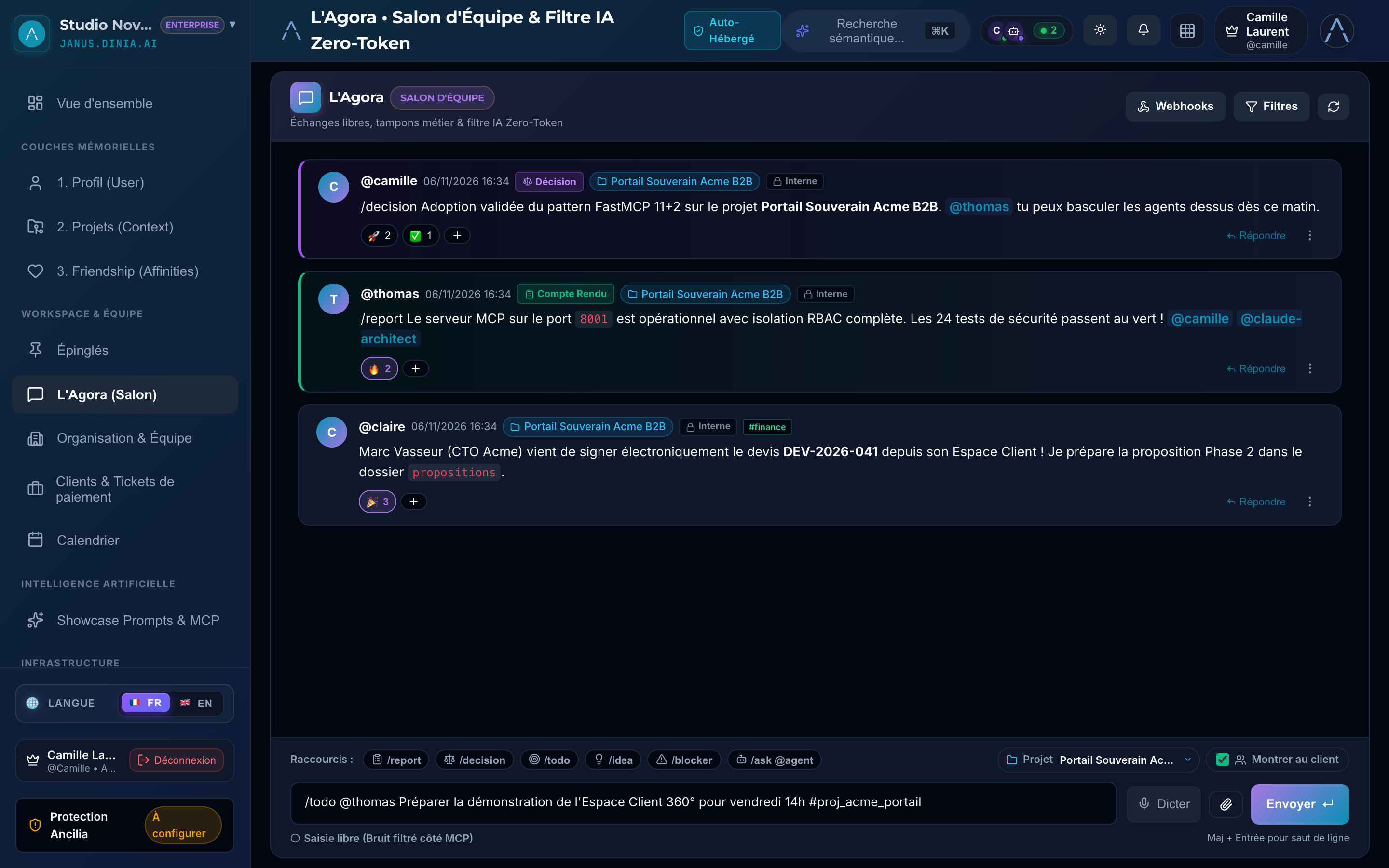
8. L'Agora : Salon d'Équipe, Mentions @handle & Commandes Slash
Discutez en temps réel avec votre équipe et vos agents IA, transformez un message en tâche ou en décision grâce aux commandes `/todo` et `/decision`, et choisissez ce qui est visible par le client.
Vue L'Agora : fil de discussion d'équipe relié aux projets, commandes rapides (/todo, /decision, /report) et partage client.
1
Filtres de Signal
Filtrez le flux par décisions épinglées, rapports d'avancement, blocages ou par projet (`#Portail-Acme`).
2
Messages Structurés
Les messages `/decision` et `/report` sont automatiquement mis en évidence avec des badges dédiés.
3
Puces Slash 1-Clic
Insérez en un clic `/report`, `/decision`, `/todo`, `/idea`, `/blocker` ou `/ask @agent`.
4
Projet Lié & Visibilité Client
Rattachez votre message à un projet et cochez « Montrer au client » si vous souhaitez le partager sur le portail B2B.
1Utiliser les Commandes Slash (`/todo`, `/decision`, `/report`, `/blocker`)
Cliquez sur l'une des puces au-dessus de la zone de saisie ou tapez directement `/todo @thomas Préparer la démo`. Janus qualifie automatiquement le niveau de signal du message et l'épingle dans le suivi du projet.
2Mentionner un Collègue ou interpeller un Agent IA (`@handle`)
Tapez `@` pour afficher l'autocomplétion des membres et des agents IA. La personne mentionnée reçoit une notification instantanée dans sa boîte de réception Janus (et par push/email selon ses préférences).
3Partager une annonce avec le Client (`Montrer au client`)
Sélectionnez le projet concerné dans la liste déroulante en bas du chat et cochez `Montrer au client` pour publier un compte-rendu officiel directement visible dans l'Espace Client 360°.
Exemples de commandes Slash dans L'Agora
/decision Validation du schéma d'authentification Ed25519 pour le portail client
/todo @thomas @camille Vérifier les tests de charge avant la mise en production
/report Sprint 1 bouclé à 100% — 24 tests de sécurité au vert
/ask @claude-architect Synthétise les 3 derniers ADRs du projet Acme
Astuce Janus : Utilisez le bouton microphone à droite du champ de saisie pour dicter vos comptes-rendus vocaux à la volée.
Guide Illustré • FastMCP & Skills
Temps de lecture : 4 min
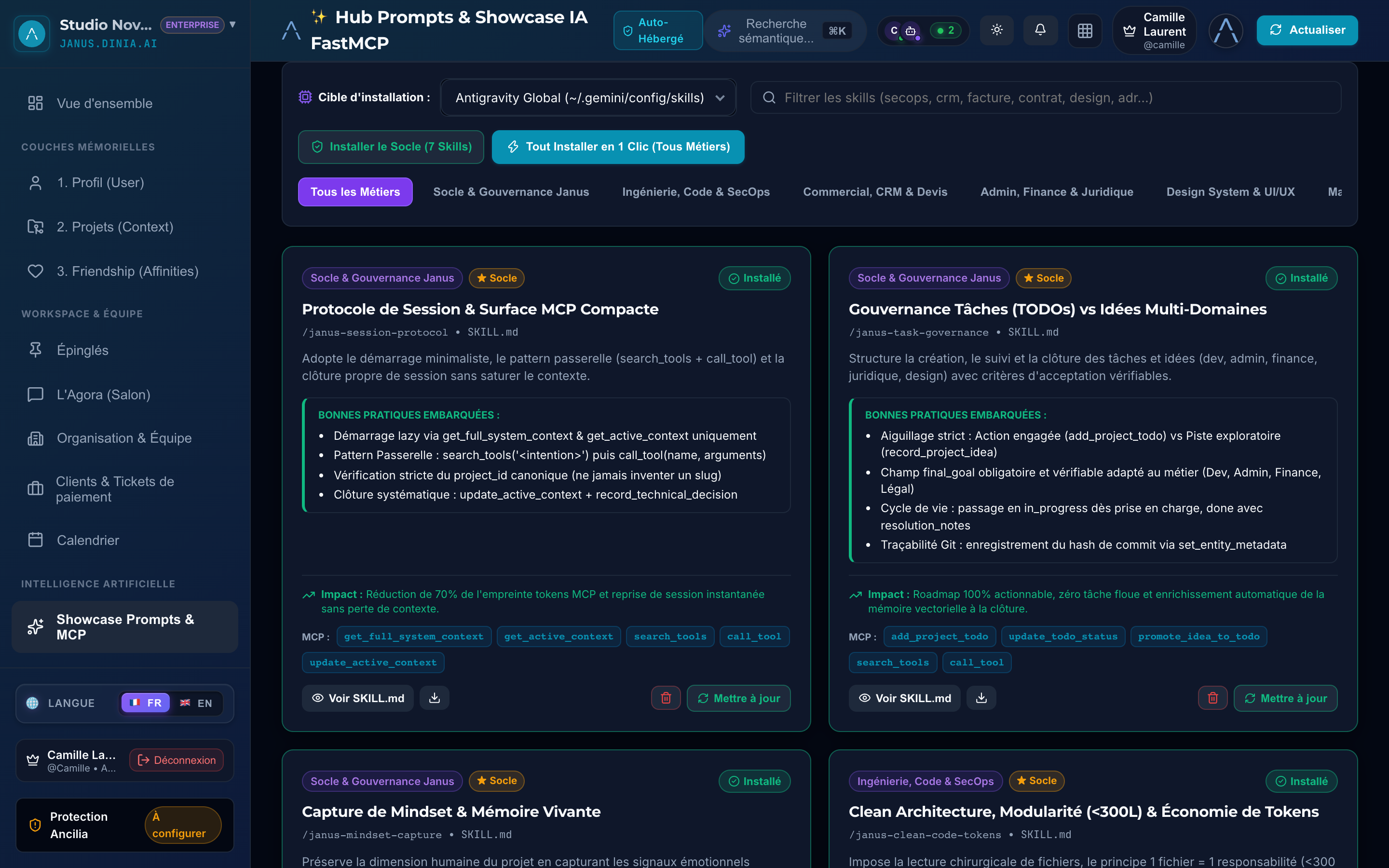
9. Connecter son IDE en MCP & Installer les Skills en 1 Clic
Reliez Antigravity, Cursor ou Claude Code au serveur FastMCP de Janus et installez en 1 clic les Skills métier pour piloter vos projets, votre CRM et vos revues de code depuis votre IDE.
Aperçu Interface Janus — Connecter son IDE en MCP & Installer les Skills en 1 Clic
Cliquer pour zoomer (Haute Définition)
Onglet AI Cookbook & Skills : sélectionnez votre IDE cible et installez les Skills officiels Janus en un clic.
1
Sélecteur d'IDE Cible
Choisissez votre environnement : Antigravity IDE, Cursor, Claude Code ou Windsurf.
2
Installation 1-Clic
Installez le Pack Essentiel (5 Skills fondamentaux) ou l'intégralité du catalogue directement dans votre dossier local.
3
Cartes de Skills Métier
Consultez le détail de chaque Skill (Session Protocol, Morning Brief, CRM Pilot, Security Audit) ou créez les vôtres.
Au lieu de saturer le prompt système du LLM avec 75 schémas JSON volumineux, Janus expose les 11 outils quotidiens essentiels + 2 passerelles dynamiques : `search_tools(query)` pour découvrir n'importe quel outil, et `call_tool(name, arguments)` pour l'exécuter.
2Installer les Skills Officiels en 1 Clic (`AI Cookbook & Skills`)
Ouvrez l'onglet `AI Cookbook & Skills`, sélectionnez votre client (ex: `Antigravity IDE`), puis cliquez sur `⚡ Installer les Essentiels (5)` ou `Tout installer`. Les fichiers `SKILL.md` sont immédiatement déployés.
3Créer vos propres Skills d'Entreprise (`+ Nouveau Skill`)
Standardisez les procédures de votre société (charte de code, protocole de mise en production, grille commerciale) en créant vos propres Skills partagés avec tous les membres du Workspace.
Découverte et invocation dynamique d'un outil via MCP
# 1. Recherche par intention en langage naturel
search_tools(query='créer un devis client')

# 2. Exécution via la passerelle universelle
call_tool(
    name='create_crm_quote',
    arguments={'client_id': 'cli_demo_acme', 'title': 'Déploiement Phase 2', 'items': [...]}
)
Astuce Janus : Chaque Skill installé guide automatiquement votre agent IA pour qu'il adopte les bonnes pratiques sans que vous ayez à répéter vos consignes.
Fédérez votre instance locale avec le serveur d'équipe de votre entreprise, anonymisez les données sensibles via Ancilia et vérifiez vos licences hors-ligne.
Travaillez en local sur votre machine (même hors-ligne dans le train ou l'avion) et synchronisez automatiquement vos projets, tâches, contacts CRM et commentaires avec l'instance Janus centrale de votre équipe.
2Protection PII & Prompt Guard avec Ancilia
Activez le bouclier souverain Ancilia (`ancilia.dinia.ai`) pour anonymiser à la volée les données personnelles ou secrets d'affaires avant tout appel à un LLM externe.
3Licences Cryptographiques Ed25519 Hors-Ligne
Les licences Janus (Solo Gratuit à vie ou Packs Équipe) sont signées cryptographiquement en Ed25519. Votre serveur vérifie sa licence localement, sans télémétrie intrusive ni dépendance permanente à un serveur tiers.
Vérification de l'état de santé et de la dernière release publiée
curl -s https://janus.dinia.tech/api/health | jq .
# Vérifier la dernière release publiée :
curl -s https://janus.dinia.ai/api/v1/releases/janus/latest | jq .
Astuce Janus : Le moteur de mise à jour intégré réalise automatiquement un snapshot de sécurité de votre base SQLite avant d'appliquer toute nouvelle version.